-

浔之漫智控技术(上海)有限公司
主营:西门子DP电缆代理商
浔之漫智控技术(上海)有限公司
主营:西门子DP电缆代理商 7
7
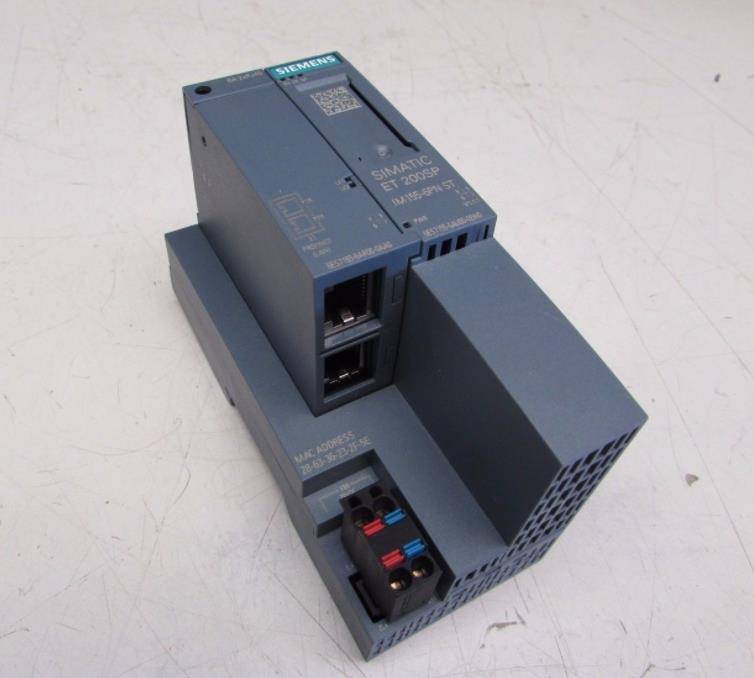
西门子6ES7322-1BF01-0AA0功能参数
三菱PLC理论内容:
1. 三菱PLC的结构,选型,维护和应用场合。
2. 三菱PLC编程,主讲基本指令,步进顺控指令,功能指令。
3. 触摸屏编程设计,含画面设计,功能设计,功能。
4. 触摸屏密码画面设计
5. 步进电机工作原理,使用特点,选型。
6. 步进控制编程。
7. 变频调速器工作原理。
8. 变频调速器的内部操作。
9. 变频器的PU开环与闭环运行。
10. 变频器的组合程序运转。
11. 变频器输出频率跳变和多段速度运转。
12. 变频器的内部各项参数设置说明。
13. 变频器的故障检查及设备维护。
14、伺服电机,定位模块工作原理,使用特点和选型。
15、伺服电机,定位模块接线,参数设置。
16、定位控制程序设计
三菱PLC实验的内容:
1. 三菱软件程序。
2. 三菱编程软件上机,电脑与PLC联线,下载程序。
3. 触摸屏软件编程,电脑与触屏摸联线,下载程序。
4. 设计十字路通灯控制系统。
5. 步进电机接线,参数调整,试运行,实现定位。
6. 变频器的外围接线及交流电机连接。
7. 变频器的操作面板和内部参数设置。
8. 变频器的组合操作及程序运行。
9. 变频调多段速度及其闭环控制。
一、功能要求
1、设计一个由输入点输入设定值,要开启一定要按照之前输入的设定值,才能驱动三菱FX2N系列PLC的Y0输出。
2、三菱PLC各输入输出点配置如图C-18所示。
3、将X15按下即可开始启动使用。
4、X11=ON时,表示可以设定密码值,由X~X7输入设定值,X0~X7可以重复输入,大为9位数。
5、X11=OFF时,表示可以由X0~X7输入密码值开锁。
6、X10=ON[确认键],表示开锁密码值与设定值开始比较。
7、当密码错误时,Y1会亮起,表示输入的密码值错误,之后按下X12输入值后可重新输入输入错误三次即无法输入。
8、输入密码正确时,则驱动Y0输出,为开锁成功。
9、要改密码设定值时,则按下X13,之后再按下X15即可重新使用。
10、输入错误密码三次后,则无法再输入。若想在使用,须先将X14按下重置后,再按X15重新启动,即可重新输入。
二、I/O分配
X10 — 确认钮
X11 —设定 / 输入密码
X12 —钮
X13 —密码设定值
X14 —重置钮
X15 —启动/重新输入
Y0 – 正确
Y1 – 错误
微软公司推出的VB开发串行通信程序时,有两种方法,一种是用bbbbbbs API函数,另一种是用VB支持的通信控件MSCOMM.OCX。利用bbbbbbs API函数是通过调用读写等函数来操作串口。两种比较,使用MSCOMM.OCX控件编程方便,具有完善的发送和接收功能。这里采用了MSCOMM.OCX控件。
本文根据杭州某包装材料公司原料配料控制系统为背景,简述实现计算机与三菱FX系列PLC通信的实现过程。在工控设备中,人们常常面临着数据采集与管理。作为工厂自动化的三大支柱的可编程控制器PLC(Programmable Logic Controller),由于其,广泛的用于数据采集与控制。生产过程中,要监视PLC内部的数据与运行状况,选用市场上的触摸屏或组态软件,虽然功能丰富,但大都价格昂贵,在一些中小规模的生产场合,人们希望能自己用语言开发一个简易实用的通信程序。
三菱工业可编程控制器(三菱PLC)在占有率一直保持。项目选用三菱FX2N系列PLC,SC-09电缆作为计算机与三菱PLC通信的连线。连接电缆的9针端连接在计算机串口上,另一端连接在PLC的编程口。
项目设计主要包括三菱PLC梯形图设计和计算机VB程序、数据库设计。计算机操作系统为bbbbbbs98,编程语言用Visual Basic 6.0,数据库选用Access97,梯形图程序在三菱PLC编程软件GPPWIN 软件环境设计。上位机软件实现计算机对PLC内部数据读取、写入参数和保存数据到数据库。
数据读取子程序:
Public Function GetData(ByVal StartAddress As bbbbbb, ByVal GetBytes As Integer, ByVal Hex_Bytes As bbbbbb) As bbbbbb
MSComm1.bbbbbLen = GetBytes * 2 + 4
MSComm1.Output = STX + CMD_Read + StartAddress + Hex_Bytes + ETX + GetSumChk(CMD_Read + StartAddress + Hex_Bytes + ETX)
‘传送数据组成:起始符+命令+地址+数据位+结束符+和检验码
GetData = MSComm1.bbbbb
MSComm1.InBufferCount = 0
MSComm1.bbbbbLen = 0
End Function
如需读取数据,通过调用GetData子程序。参数设置程序可参考读取子程序,只是改变命令而已。
Access97数据库中包含三个表单,包括参数表、记录表、报警记录表。通过如下子程序是将实际称量值(记录表)新到数据库:
Private Sub SaveData()
Dim i As Integer
Dim valid As Boolean
On Error Resume Next
valid = True
Data1.Recordset.AddNew
Data1.Recordset.Fields("dtime") = TimeSerial(OnHour, OnMinute, OnSecond)
Data1.Recordset.Fields("systime") = Time ‘系统时间
Data1.Recordset.Fields("get_xl") = LF(1) ‘小料当前称量值
Data1.Recordset.Fields("get_fjs") = LF(2) ‘方解石当前称量值
Data1.Recordset.Fields("get_cs") = LF(3) ‘长石当前称量值
Data1.Recordset.Fields("get_sys") = LF(4) ‘石英砂当前称量值
Data1.Recordset.Fields("get_cj") = LF(5) ‘纯碱当前称量值
On Error Resume Next
Data1.Recordset.Update ‘新数据库记录
Data1.Recordset.MovePrevious
End Sub
程序中,LF(i)变量对应为图二系统参数表单中实称值。
保存参数子程序只是对数据库操作,程序结构可参考以上子程序。
上位机与PLC通信质量的好坏,对系统的运行影响大,因此,编写程序时,除了在两者之间的通信协议上保持一致和采取相应的容错技术外,还要考虑系统的整体容错技术,防止系统的不正常。
三菱FX2N系列PLC编程口通信协议如下:
波特率9600,偶校验,8位数据位,一位停止位。
在新建工程的表单上添加MSCOMM.OCX控件,初始化程序:
Private Sub bbbb_Load()
mPort = 1 '选择COM1口
MSComm1.Settings = "9600,e,7,1"
End Sub
供应三菱PLC的主要特点:
结构灵活:不受环境的限制,有电即可组建网络,同时可以灵活扩展接入端口数量,使资源保持较高的利用率,在移动性方面可与WLAN。
传输质量高、速度快、带宽稳定:可以很平顺的在线观赏DVD,它所提供的14Mbps带宽可以为很多应用平台提供保。新的电力线标准HomePlug AV传输速度已经达到了200Mbps;为了确保QoS,HomePlug AV采用了时分多路访问(TDMA)与带有冲突检测机能的载体侦听多路访问(CSMA)协议,两者结合,能够很好地传输流媒体。
使用范围广:无所不在的电力线网络也是这种技术的优势。虽然无线网络可以做到不破墙,但对于高层建筑来说,其必需布设N多个AP才能满足需求,而且同样不能避面信号盲区的存在。而电力线是基础的网络,它的规模之大,是其他任何网络无法比拟的。由此,运营商就可以轻松地把这种网络接入服务渗透到每一处有电力线的地方。这一技术一旦进入商业化阶段,将给互联网普及带来大的发展空间。终端用户只需要插上电力猫,就可以实现因特网接入,电视频道接收节目,打电话或者是可视电话。
:充分利用现有的低压配电网络基础设施,任何布线,节约了资源。挖沟和穿墙打洞,避免了对建筑物、公用设施、家庭装潢的破坏,同时也节省了人力。相对传统的组网技术,PLC,工期短,可扩展性和可管理性强。目前国内已开通电力宽带上网的地方,其包月使用费用一般为50-8/月左右,这样的价格和很多地方的ADSL包月相持平。
适用面广:三菱PLC作为利用电力线组网的一种接入技术,提供宽带网络“后一公里”的解决方案,广泛适用于居民小区,酒店,办公区,监控安防等领域。它是利用电力线作为通信载体,使得PLC具有大的便捷性,只要在房间任何有电源插座的地方,不用拨号,就立即可享受4.5~45Mbps的高速网络接入,来浏览网页﹑拨打电话,和观看在线,从而实现集数据、语音、视频,以及电力于一体的“四网合一”。
下面要讲述新梯形图程序的输入与编辑的操作,在完成打开"新文件"→"PLC类型设置"(选型)→"视图"→"梯形图"选择后,进入三菱PLC编程软件梯形图编程语言界面,选中"视图"菜单中的"功能图","功能键","工具栏"和"状态栏"命令后,则在梯形图编程语言下的编辑界面如图8-36所示.
(1)通过"功能图"或"功能键"完成选择三菱PLC的输入元件
图8-4梯形图的输入操作,光标(深蓝色矩形)点向左母线上一行,开始输入常开触点X000,可以通过点"功能图"或"功能键"(也可以直接按计算机上键盘F5)选择常开触点,弹出如图8-37所示的输入元件对话框,输入X0(X的地址号按有效数字输入即可)后,点"确定"或按"回车键(Enter)"完成常开触点X000的输入.接着用同样的方法选择常闭触点输入常闭触点X001,输出Y000的线圈在"功能图"或"功能键"中符号是小括号.
触点的并联,例如Y000与X000触点的并联输入,因为它俩只是一对触点之间的并联,可以直接选择并联触点输入.如果下面是一个触点和上面两个以上串联触点向并联时,需要用常开触点(或常闭触点),横线"―"和竖线"|"组合画出.定时器和计数器的元件号和设定值用空格键隔开,例如输入定时器输出指令"T0 K30".可直接输入应用指令的指令助记符和指令中的参数,助记符和参数之间,参数和参数之间用空格分隔开,例如输入应用指令"EMOVP D10 D12",表示在输入信号的上升沿,将D10和D11中的32位数据传送到D12和D13中去.
(2)通过"工具"菜单中的命令完成选择输入元件
通过三菱PLC的手持编程器的"工具"菜单中的命令也可以完成选择输入元件,点开"工具" 的下拉菜单的内容如图8-38所示.其中的"触点"子菜单提供了对输入元件的常开触点,常闭触点,上升沿检测触点和下降沿检测触点的选用,选择相应触点同样会弹出如图8-37所示的输入元件对话框,余下操作与前述相同.其中的"线圈"(输出类指令即小括号符号)和"功能"(功能类指令即中括号符号)菜单命令提供了对软元件如"Y,M,T,C,S"等的选用.其中的"连线" 子菜单可以画横线"―",竖线"|",取反"―/―"连线和"|删除".
(3)梯形图的编辑
1)梯形图的转换,和保存:梯形图输入过程中,输入完指令或几行完整的指令后就需要进行梯形图的"转换",执行"工具→转换"菜单操作或按"转换"按钮(F4),转换过程完成,编辑的梯形图灰底色将变成白色,说明输入的梯形图逻辑上是正确的,梯形图自动地变为规范化,并且被转换格式,存放在计算机内.如果指令输入逻辑上有错误,就会显示"梯形图错误",则应改正错误后再执行"转换".另外需要注意的是在没有完成"转换"的情况下关闭电路窗口,新创建的电路将会被抹去.
梯形图的,使用菜单命令中的"工具→全部"可编程软件中当前所有的用户程序.
程序的保存,梯形图执行"转换"后可以进行保存时自动赋名.比如从"UNTITL01.PMW"开始自动排号,一般情况下保存时文件名重新起一个"程序控制名",但要保持扩展名不变.例如图8-4梯形图的文件名为"Y-D减压起动.PMW".其他类型文件的保存可以参考工具栏中的"帮助".
2)梯形图的编辑:通过键盘的"Deletr"键可以直接进行删除触点符号,功能符号,横线"―",取反"―/―"等,而竖线"|"的删除操作,是先将光标点在竖线"|"的右上方,点"|DEL"即可.
"编辑"菜单的使用:"编辑"菜单中的内容如图8-39所示.其中的"撤消键入","剪切","复制","粘贴"和"删除"菜单命令与其他软件操作一样,这里就不再详细介绍.使用"编辑"菜单中的"行删除"和"行插入"可删除一行或插入一行.
(4)梯形图的注释
1)元件名
先将光标选中被命名的元件,然后使用菜单命令"编辑→元件名",弹出"输入元件名"对话框,输入元件名称后确定.例如将输入元件"X000"的名称设置为"SB1",元件名只能允许使用数字和字符,一般由汉语拼音或英文的缩写和数字组成.
2)元件注释
先将光标选中被注释的元件,然后使用菜单命令"编辑→元件注释",弹出"输入元件注释" 对话框如图8-41所示,输入注释的文字后确定.注释可使用多行汉字,例如"起动按钮"(如图8-40和图8-41所示).用类似的方法可以给线圈加上注释,线圈的注释在线圈的右侧(如图8-40所示),可以使用多行汉字.
3)程序块注释
使用菜单命令"工具→转换"后,用"编辑→程序块注释"菜单命令,可在光标的程序块的上面加上程序块的注释,如图8-40中的"电源控制程序".
4)梯形图注释显示方式的设置
使用"视图→显示注释"菜单命令,将弹出"梯形图注释设置"对话框(如图8-42所示),可选择是否显示元件名称,元件注释,线圈注释和程序块注释,以及元件注释和线圈注释每行的字符数和所占的行数,注释可放在元件的上面或下面.